


【游戏更新】:2026年10月20号更新商店最新VR整合版本v1.0.1158.16
【版本更新】:更新增强版,以及最新Luke Ross 的 VR插件
【好评指数】:6.7
【游戏名称】:GTA5 / Grand Theft Auto V(增强版)
【游戏类型】:枪战、沙盒、冒险、开放
【游戏平台】:HTC VIVE / Oculus / Valve Index / PicoVR / 所有电脑VR设备
【游戏模式】:非原生VR 游戏(使用鼠标键盘 或 蓝牙手柄)
【游戏联机】:单人离线
【游戏容量】:94GB
【游戏语言】:多国语言(包含中文)
【游戏介绍】:
关于这款游戏
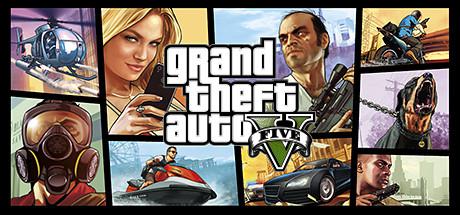
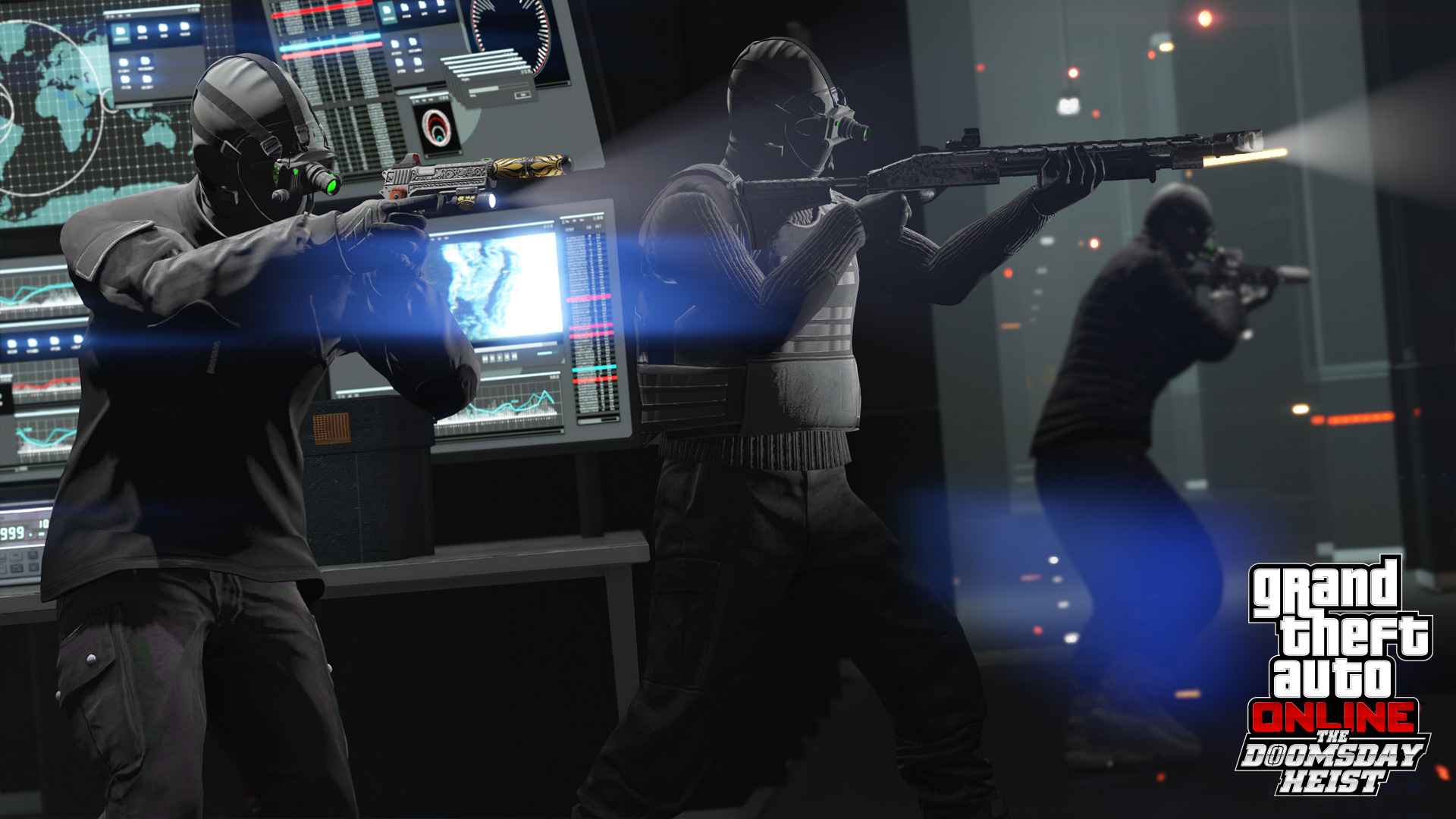
一个初涉江湖的街头新丁、一个洗手多年的银行劫匪和一个丧心病狂的杀人狂魔,误打误撞中深陷犯罪集团、美国政府和娱乐产业之间盘根错杂的恐怖困境。他们必须齐心协力,接连完成九死一生的惊天劫案,才能在这个冷血无情的城市中苟延残喘。不要相信任何人,尤其是你的同伙!
您可以凭借非法贸易发家致富,以 CEO 的身份一手打造自己的犯罪帝国;创立摩托车会以称霸街头;携手好友上演逆天抢劫任务;体验命悬一线的特技竞速;在独特的竞争模式中一展身手;更可以信马由缰,亲手为游戏创作新内容,并与全世界的 GTA 玩家共享。
VR版本MOD开发者说明:
REAL VR框架已使用游戏版本1.0.1158.16进行测试,该版本可从Steam平台下载,从其他商店购买的相同版本游戏可能也能正常运行,但无法保证。
重要提示:只支持增强版。由于游戏本身较为复杂,且增强版在图像质量方面有显著提升,按下键盘的 V 键切换进入第一人称、第三人称视角
特殊设置说明
您应该将 REAL VR 压缩包解压到“Steam\steamapps\common\Grand Theft Auto V Enhanced”文件夹,并运行 RealConfig。
如果您移动了游戏库或从其他商店购买了游戏,则可能需要自定义路径,但始终是包含“GTA5_Enhanced”可执行文件的文件夹。
对于此游戏,您还需要在 Steam 启动选项中添加以下内容:-ignorepipelinecache -nobattleye
学习版本需要通过新建文本,然后把以下这行复制进去保存,然后修改文本后缀名为 双击启动.bat,放到游戏解压后的根目录,然后双击启动即可,进入游戏后按键盘V按键进入第一人称视角,看图
@echo off
cd “.\Grand Theft Auto V Enhanced”
“PlayGTAV.exe” -ignorepipelinecache -nobattleye
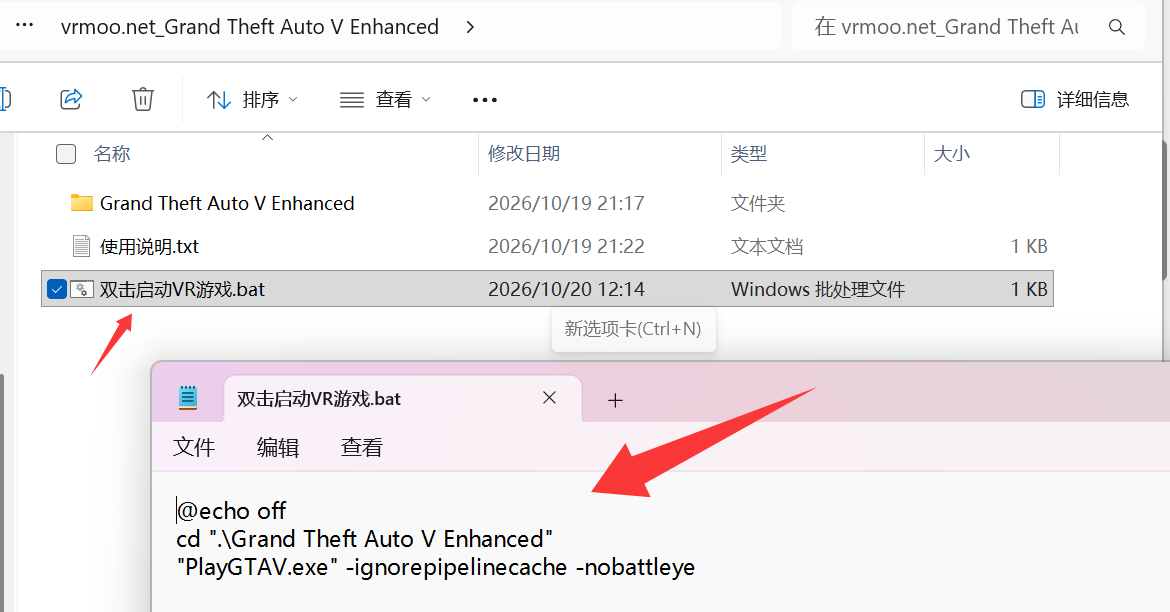
第一个选项是必需的,因为增强版存在一个错误,该错误会导致高分辨率下出现奇怪的问题,例如雨滴被绘制成方块状。Rockstar 从未修复此问题,目前已知的唯一可靠解决方法是禁用内部管道缓存。
此外,如您所知,该游戏拥有强大的在线功能,并受 BattlEye 保护,防止任何未知库的注入,因此您只能在 VR 模式下游玩单人战役(“故事模式”)。遗憾的是,即使在故事模式下,BattlEye 也会默认加载,因此必须使用 `-nobattleye` 选项显式禁用它。
分辨率和宽高比
我直接与游戏引擎交互,添加了VR所需的高分辨率选项。然而,GTA V在正方形宽高比下表现不佳(许多HUD元素,例如暂停菜单,会被裁剪掉),所以我强制使用了5:4的宽高比,这是官方支持的最小宽高比。您可以直接在游戏设置>图形菜单中选择您喜欢的分辨率,非常方便。只需确保“屏幕类型”设置为“窗口化无边框”。
该框架还会记住您设置的分辨率,因此一旦您找到细节和流畅度之间的最佳平衡点,就可以在后续的游戏过程中无需再次更改分辨率。
选项
您可以在“设置”菜单中根据个人喜好和显卡性能调整大多数图形和游戏选项,但有一些游戏选项必须保留 RealConfig 预设的默认值,才能确保游戏在 VR 中正常显示。具体来说,在“图形”页面中:
- 屏幕类型 = 无边框窗口
- 帧限制 = 关闭
- 垂直同步 = 关闭
- NVIDIA Reflex 应该关闭(取决于系统,但对我来说,开启它往往会对帧率产生负面影响);
- 光线追踪:Rockstar 的开发人员做得非常出色,这是极少数我真心推荐拥有高性能 GPU 的玩家务必开启光线追踪的游戏之一。它能显著提升画面效果,而且不会降低帧率。我个人玩游戏时会开启光线追踪并将其设置为最高,除了“第二次光线追踪全局光照反弹”这个选项,因为我把它关掉了,因为它带来的收益递减;
- 帧缩放 = NVIDIA DLSS。请确保选中此项,以便使用我的 DL(S)SS 修复程序来消除附近角色和物体周围的闪烁。所有“NVIDIA DLSS 质量”级别均可正常工作;我通常使用“质量”级别,尽管如果您预算充足,DLAA 的效果确实非常出色。如果您使用的是 AMD GPU,可以尝试使用功能强大的第三方插件 OptiScaler(有关如何在 VR 中安装和配置的详细信息,请参阅我之前的帖子),这样游戏仍然可以认为您正在使用 DLSS。不过,我需要您的反馈,因为我目前没有 AMD 显卡可供测试;
- 帧生成器必须关闭(这一点至关重要,因为帧生成器不仅在VR模式下完全无法工作,通常还会导致游戏立即崩溃,有时甚至会导致整个系统崩溃)。如果您不小心开启了帧生成器,导致游戏无法启动,请暂时将游戏文件夹中的dxgi.dll文件重命名为dxgi_bak.dll以禁用VR,然后启动游戏并重新关闭帧生成器。之后,您可以恢复dxgi.dll文件,游戏应该就能正常启动了。
- 游戏内景深效果 = 关闭
- 运动模糊强度 = 0(在使用真正的 VR 时,您绝不应该启用任何类型的运动模糊,否则世界看起来会在水平方向上模糊不清)。
还有几个选项 RealConfig 无法自行设置,因此您需要在首次以 VR 模式启动游戏时手动配置它们:
- 在游戏手柄页面中,将瞄准模式设置为自由瞄准,这样就不会干扰基于视线的瞄准;
- 在相机页面中,我建议所有设置都保持默认,除了第一人称头部晃动功能,你应该将其关闭,因为它可能会让你在 VR 中感到晕动症。
其他游戏相关说明
您可以使用键盘上的暂停键或游戏手柄上的“返回+开始”(或“选择+开始”)组合键调出 REAL 界面。为了避免干扰游戏,后一种操作仅在游戏暂停时有效;但是,如果您先按下开始键,然后按住开始键并同时按下选择键,游戏将自动切换到暂停菜单并同时打开 REAL 界面。
正如我之前解释的,由于强制性的 BattlEye 检测,您无法在 VR 模式下游玩在线模式。BattlEye 会因为游戏文件夹中存在未知库而拒绝启动会话。因此,安装 REAL 后,游戏将直接启动到故事模式,这既方便又有助于避免被封号。如果您想进行在线游戏,则需要从游戏文件夹中删除您从我的压缩包中提取的所有文件。GTAVE
有一个非常烦人的“功能”,即使用 DirectStorage 在您启动游戏时锁定游戏文件夹及其所有子文件夹中的所有文件。没人喜欢这样 🙂 所以我又做了一点小小的改进,把锁定限制在真正需要它的数据文件上;你不需要为此安装第三方模组。
输入
玩 GTA V 的话,你绝对应该用手柄。键盘和鼠标虽然也能用,但可能会出现一些问题,比如鼠标点击会随机激活其他窗口,或者游戏菜单里的某些选项用光标够不到;所以,为了获得流畅的游戏体验,强烈建议使用手柄。
在真正的 VR 环境下,瞄准是通过视线控制的,速度极快、直观且精准,所以即使你习惯用鼠标玩 FPS 游戏,也不妨试试手柄。你会发现,即使是在游戏中出了名的难的车里射击,也能轻松爆头 😉
镜头、HUD、游戏玩法、过场动画
REAL框架支持6自由度追踪,也就是说,摄像机会跟随你的头部旋转和移动。通常情况下,它是完全解耦的(这意味着你可以看向与你控制的角色不同的方向,而不会影响他的行走方向),瞄准时除外。
在正常游戏过程中,HUD会悬浮在你前方。为了实现正确的基于视线的瞄准,并始终保持十字准星正确对齐,当你进入瞄准模式时,6自由度追踪将被限制为3自由度,即不进行位置追踪。
所有你在步行或驾驶时可以选择的摄像机(不同距离的第三人称视角、第一人称视角,甚至包括目标追踪摄像机和电影视角)在VR中都能正常工作。更令人惊喜的是,所有其他由控制任务和支线活动的各种脚本创建的自定义摄像机也同样如此,例如高尔夫和网球摄像机,以及切换到远处角色时出现的拉远镜头效果等等。
HUD 缩放可以进行精细自定义,因此您不会错过任何显示在侧边的重要信息,例如生命值、提示、弹药数量等等。如果您觉得我建议的默认大小不合适,可以使用 HUD 的“水平缩放”、“垂直缩放”和“垂直位置”滑块进行调整,这些调整会在游戏过程中立即生效,无需提高分辨率。请注意,这些滑块位于“GTAVE”游戏专属的叠加层选项卡中,不要与叠加层主页 HUD 部分中的“普通 HUD 大小/距离”和“瞄准 HUD 大小”滑块混淆。
过场
动画以精美的 3D 效果呈现,我的框架可以让您自由地将视线移到任何位置。作为一款 Rockstar 出品的游戏,其对细节的关注无与伦比,即使是“幕后”(你原本不应该看到的场景部分)也几乎总是渲染正确,不会缺少道具、出现瞬移或角色腿部僵硬等问题。
“GTAVE”叠加选项卡中的自定义控件
为了获得精准直观的瞄准(ADS),请务必设置您的主视眼。默认设置为右眼,这适用于大约三分之二的玩家。
在基础的 2D 游戏中,瞄准会使您的视野不断放大,使用瞄准镜的武器放大倍率最高。在 VR 中,您可能希望保留这种效果,但有些人可能会因为放大后的视野与头显的视野范围不匹配而感到不适。因此,我添加了“允许视野范围变化超过此缩放级别”的滑块;向右拖动滑块,即可仅对提供最高放大倍率的武器启用缩放;向左拖动滑块,即可逐步调整缩放倍率,使其与 2D 游戏中瞄准时的缩放方式保持一致。
有时,游戏可能会使镜头左右滚动,例如当您被车撞到时。如果您觉得这种效果过于强烈,请取消勾选“允许镜头滚动”复选框,以避免在 VR 中出现这种情况。在“相机”设置中,您可以设置是否在每次进入载具时自动重新调整VR视角,使前方方向与您的视线方向保持一致。
如果您仍在使用旧版AER(我不推荐,因为AER v2在这款游戏中表现非常出色,能够让驾驶跑车或驾驶直升机等体验变得异常流畅,而这在我的旧版mod中是无法实现的),您可以选择是否在使用摇杆旋转相机时补偿背景抖动。
和往常一样,您可以调整世界比例,从细微调整到操控玩偶或巨人,或者强制游戏渲染到2D虚拟屏幕,以防您发现某些关卡在全VR模式下难以游玩。为了让GTAVE中的动作和爆炸效果更加震撼,我的框架允许您一键进入慢动作甚至完全冻结时间。
GTAVE
选项卡中的“HUD”滑块控制着正常游戏过程中用户界面的缩放比例;默认值对于大多数头显来说应该足够了,但如果某些HUD元素过于靠近视野边缘导致阅读不便,您可以根据即时视觉反馈进行调整。您还可以调整垂直偏移量,但此调整仅在非瞄准模式下生效,以避免准星错位。
“其他”部分允许您启用或禁用我为相机所做的一些修复,使其在VR中表现得更加自然。这些修复可能会在您的系统上出现问题,或者与您正在使用的某些第三方模
不兼容。
例如,“修复近距离穿模”可以防止相机在过场动画期间穿模到近处物体中。
绝大多数用户无需调整此设置,但如果您的系统显示 3D 效果不正确(例如,远处的物体实际上位于近处的物体前面),请尝试逐步更改“帧延迟补偿”值,直到获得完全稳定的世界图像,并且所有地方都有正确的深度。
预览视频
系统需求
最低配置:
-
- 需要 64 位处理器和操作系统
- 操作系统: Windows 8.1 64 位、Windows 8 64 位
- 处理器: Intel Core 2 Quad CPU Q6600 @ 2.40GHz (4 个 CPU) / AMD Phenom 9850 Quad-Core 处理器 (4 个 CPU) @ 2.5GHz
- 内存: 4 GB RAM
- 显卡: NVIDIA 9800 GT 1GB / AMD HD 4870 1GB (DX 10、10.1、11) 声卡:100% DirectX 10 兼容
- 存储空间: 需要 72 GB 可用空间
- 声卡: 100% DirectX 10 兼容
推荐配置:
-
- 需要 64 位处理器和操作系统
- 操作系统: Windows 8.1 64 位、Windows 8 64 位、Windows 7 64 位 Service Pack 1
- 处理器: Intel Core i5 3470 @ 3.2GHZ (4 个 CPU) / AMD X8 FX-8350 @ 4GHZ (8 个 CPU)
- 内存: 8 GB RAM
- 显卡: NVIDIA GTX 660 2GB / AMD HD7870 2GB
- 存储空间: 需要 72 GB 可用空间
- 声卡: 100% DirectX 10 兼容

百度和迅雷网盘都链接失效